MENGAPA COLUMBID
Ismail Rizqy Alfaruq adalah seorang mahasiswa Ilmu Komputer di IPB University. Dengan NIM G64190077… Belum banyak yang bisa diceritakan.
Ismail Rizqy Alfaruq adalah seorang mahasiswa Ilmu Komputer di IPB University. Dengan NIM G64190077… Belum banyak yang bisa diceritakan.
Untuk menggunakan slicer cukup click kanan pada pivot table dan pilih add slicer.


Setelah itu, akan muncul tab seperti gambar di kanan. Penggunaan slicer ini adalah untuk memfilter secara langsung chart yang digunakan, misalnya pada tahun.

Pada pivot table yang tersedia, buatlah kolom baru berisi margin, untuk melihat presentase angka. Rumus margin = profit / revenue.
Kemudian, pilih data margin yang teratas dan pilih opsi conditional formatting pada menu home. Click color scales dan pilih warna yang diinginkan.

Maka seharusnya pivot table menjadi seperti gambar.
Untuk membedakan tahun 2015 dengan tahun 2016 click column labels di pivot table dan pilih kedua tahun tersebut. Kemudian, di sampinya buat table growth dengan formula 2016–2015, untuk mengetahui pertumbuhan penjualan.

Akan terlihat pertumbuhan penjualan dari tahun 2015 ke 2016. Bisa juga dilakukan pada tahun yang berbeda.
Jawaban soal edx https://drive.google.com/open?id=1MFIXHJZB-ZVHZwCQ0txG21I6E-I-40-M
Ismail Rizqy Alfaruq//G64190077
Program excel adalah program yang ditugaskan untuk mengolah data. Salah satu fungsi microsoft excel adalah menganalisis data. Terdapat banyak cara untuk mengolah data secara berbeda, berikut adalah tiga cara diantaranya.
Memvisualisasikan data ke dalam diagram biasa disebut juga sebagai Reporting. Diagram yang digunakan bermacam-macam.

Membuat diagram pada sebuah data yang terdapat di excel, buka tab insert dan pilih “recomended chart” dan pilih diagram line.

Dengan data yang berbeda cobalah menggunakan diagram yang lain. Dengan cara yang sama pilih diagram pie.
Masih banyak diagram lain yang bisa digunakan, cobalah eksplor tentang penggunaan diagram yang lainnya.
Tabel dalam excel adalah yang paling umum, untuk menggunakannya sangatlah mudah, dan terdapat banyak fitur yang akan membantu mengolah data.


Pada file yang terdapat banyak data seperti gambar yang dikiri, gunakan menupencarian dan ketik “insert table”, kemudian klik “ok”. Setelah itu, akan muncul tabel seperti gambar yang di kanan dengan header.

Untuk menampilkan yang dinginkan misalnya hanya ingin melihat data pada tahun 2015, tekan tombol panah disamping year lalu centang hanya pada tahun 2015 atau tahun yang diinginkan. Hal ini berlaku untuk semua kolom.
Pivot table adalah fitur yang terdapat pada microsoft excel yang memungkinkan untuk mengambil informasi dengan cepat dari data dalam jumlah yang besar. Fitur ini akan menghemat banyak waktu dengan kerjaan yang efisien.
Untuk memulainya pada excel yang berisi data yang besar, buka tab design dan pilih opsi “Summarize With Pivot Table” di pojok kiri atas.

Kemudian klik ok, maka akan muncul halaman excel yang baru dengan data yang kosong. Disini kita mengambil data yang kita inginkan dengan menggunakan “pivot table”.

Contohnya ada di foto ini dengan memsukkan year yang dibuat dalam bentuk columns, product category dan sub category yang dibuat dalam bentuk rows, dan revenue yang dibuat dalam bentuk values.
Itulah beberapa fitur awal yang terdapat dalam microsoft excel. Penggunaan excel akan sangat memudahkan dalam pekerjaan untuk mengolah data dalam jumlah yang sangat besar.
Ismail Rizqy Alfaruq//G64190077
Zotero adalah aplikasi tambahan yang memungkin anda untuk membuat cross-reference (sitasi) yang dijelaskan hanya penggunaan google docs. Dalam halaman ini akan dijelaskan bagaimana menggunakan zotero.
Langkah pertama yang ingin anda lakukan adalah menginstall aplikasi zotero, pertama anda cukup mendownloadnya di https://www.zotero.org/ setelah selesai anda tinggal menginstall sesuai prosedur.
Kemudian, sambungkan zotero dengan browser anda, setelah itu buka jurnal yang ingin dibuat referensi. Klik ikon zotero pada pojok kanan atas deretan ekstensi.

Setelah sitasi tersimpan di dalam zotero, buka google docs dan klik zotero di deretan tools. Akan muncul halaman sambungkan dengan email. Setelah email tersambung tulis nama author dan klik enter.

Maka akan muncul sitasi seperti ini….

Selesai…
Ismail Rizqy Alfaruq // G64190077
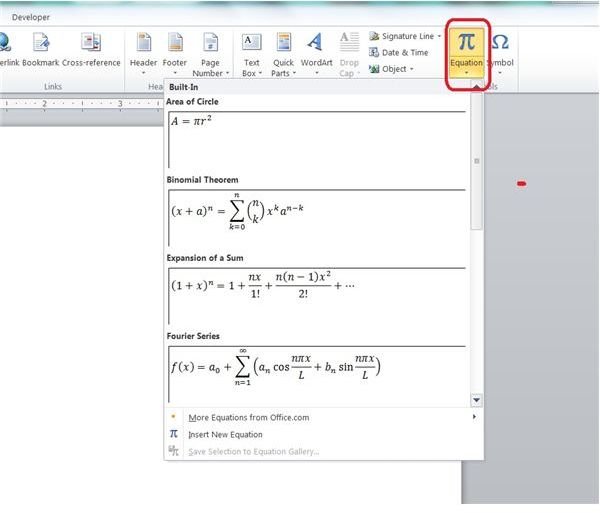
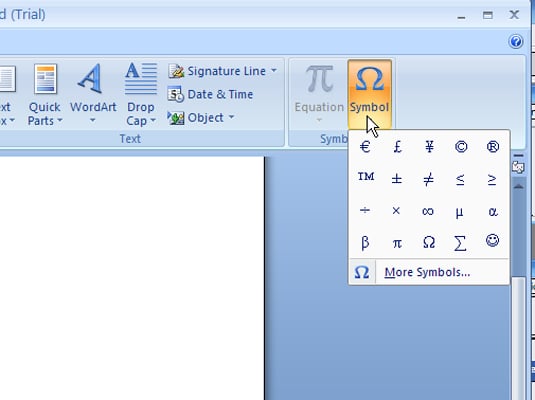
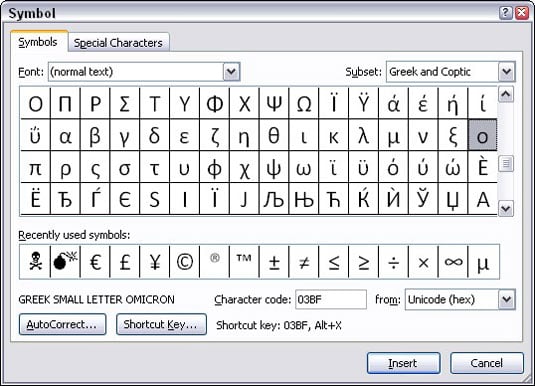
Symbol (simbol) dan equation (rumus) adalah fitur yang tersedia di Microsoft Word. Penggunaan standar karakter dan angka yang terdapat di keyboard dianggap sudah cukup, tetapi kadang kala kita membutuhkan simbol atau rumus yang tidak terdapat di keyboard seperti trademark, copyright, dan lain sebagainya. Berikut cara menggunakan simbol dan rumus :
Menggunakan Simbol
Menggunakan Rumus
Sekian
Ismail Rizqy Alfaruq//G64190077
Dalam menggunakan komputer, anda harus mengenal komputer yang digunakan lebih dalam, contohnya seperti penyakit yang mungkin menyerang komputer anda dan bisa menghambat kerjaan anda. Salah satu yang akan menyerang komputer adalah virus, virus komputer merupakan suatu program yang akan memperbanyak dirinya dan menyebabkan efek yang negatif pada komputer yang terjangkit. Biasanya virus masuk ke dalam komputer dengan cara menyisipkan dirinya dalam suatu folder atau program. Bukan hanya menyerang bagian dalam komputer, virus juga bisa merusak komponen hardware komputer anda.
Virus yang dikenal terdapat banyak jenis dan dampaknya, berikut adalah beberapa jenis virus yang umum;
Dan masih banyak lagi jenis virus yang ada.
Dari berbagai dampak negatif virus terdapat beberapa cara yang umum untuk mencegah virus dan atau mengatasi virus. beberapa diantaranya adalah :
Ini adalah beberapa informasi tentang virus yang menyerang komputer, masih banyak lagi program yang mengancam kesehatan komputer, selalu berhati-hati saat menggukan komputer untuk kebaikan diri sendiri. Terima Kasih.
Ismail Rizqy Alfaruq // G64190077
Google sebagai search engine memiliki berbagai fitur yang lengkap dan komplit. Salah satu fiturnya yang sangat berguna adalah Advanced Search. Fitur ini berfungsi untuk memfilter hasil pencarian yang tidak terkait yang dicari di google sehingga lebih memudahkan dalam mencari sesuatu di google.
Seperti ini kira-kira tampilan advanced search

Terdapat berbagai fitur search operator yang membantu memudahkan anda untuk mencari sesuatu di google. Beberapa contoh seperti yang bisa anda lihat.
Di gunakan untuk menghasilkan pencarian yang berhubungan dengan salah satu pencarian saja atau keduanya disimbolkan dengan tanda “|”. Contoh ‘Cristiano Ronaldo |World Cup’.

Di gunakan untuk menghasilkan kedua pencarian yang dilakukan tanpa menampilkan salah satunya saja. untuk menggunakannya cukup dengan menambahkan AND. Contoh ‘Cristiano Ronaldo and Lionel Messi’.

Di gunakan untuk mengecualikan atau supaya tidak menampilkan hasil pencarian yang tidak terkait, sehingga pencarian yang dilakukan bisa lebih efektif. Contoh ‘Bill Gates -Microsoft’.

Kebalikan dari “-“, operator ini digunakan untuk memfokuskan pencarian untuk kata yang diberi tanda “*”. Contoh ‘Apple *Fruit’.

Cukup sekian yang bisa disampaikan, semoga mantap lah.
Ismail Rizqy Alfaruq/G64190077
Referensi : https://ahrefs.com/blog/google-advanced-search-operators/
Pembahasan pertama mengenai kelebihan utama dalam google slide, fitur-fitur unggulan dalam google slide akan dibahas di halaman ini.
Untuk menggunakan google slide kita harus selalu terhubung dengan jaringan internet. Ini adalah salah satu keunggulan google slide, karena kerjaan yang sedang di lakukan akan di save langsung. Seandainya kita sedang mengerjakan tugas dan komputer tiba-tiba mati, tidak perlu takut data kerjaan kita akan hilang.
Untuk mengetahui apakah kerjaan anda sudah tersimpan, cukup melihat bagian atas dari halaman anda.

Kelebihan lain yang terdapat pada google slide adalah adanya fitur share ada kombinasi. Dimana kita bisa mengundang orang lain untuk ikut bekerja bersama kita dari dua tempat yang berbeda di waktu yang bersamaan.
Cara menggunakannnya sangat mudah sekali, pertama anda tekan tombol share/bagikan yang ada di pojok kanan atas berwarna kuning.

Berikutnya anda masukkan alamat email dari orang yang ingin anda ajak kerja sama, sekaligus tentukan apakah orang tersebut akan mengedit atau hanya melihat hasil kerjaan anda atau mengomentari kerjaan anda.

Pada fitur ini terdapat tools tambahan yang bisa anda gunakan, seperti mengganti tema, menambah stiker, dan masih banyak lagi. Untuk mendapatkannya anda hanya perlu mendownloadnya dari G Suite Marketplace secara gratis.

Dalam fitur tambahan ini anda juga bisa mengedit vidio dan foto yang ingin anda letakkan di dalam presentasi anda. Jangan khawatirkan ruang penyimpanan di google slide karena, terdapat ruang penyimpanan yang cukup besar. Anda juga bisa mengubah tema presentasi sesuai dengan keinginan anda karena terdapat banyak sekali pilihan, sebagiannya hanya perlu di download dari G Suite Marketplace.
Referensi https://business.tutsplus.com/id/tutorials/getting-started-with-google-slides–cms-21359
Punya akun WordPress.com? Login sekarang.